Stable-Diffusion-Webui安装教程
本教程希望提供一套简单易懂的方式,目标是教会没有基础的同学们安装Stable-Diffusion-WebUI的方法
Stable-Diffusion-Webui介绍
Stable Diffusion作为方法
为何要推荐Stable Diffusion(SD)而不是Mid-Journey或是Dell-E?
因为Stable Diffusion代码开源且免费,全世界的创意者/程序员可以一起进行开发更新。
笔者预测去中心化的SD的发展速度将会远远超过中心化的其他平台
关于Stable Diffusion与Webui
Stable Diffusion可以理解为算法,算法本身需要用较为复杂的代码操作。
而Webui是操控SD的抓手,让我们在本地的浏览器上用按钮便捷地操作SD。
本地安装Webui的优势
1.无需代码基础即可快速上手
2.webui本身在不断更新/拓展,我们可以直接在Github上同步最新的功能
3.本地运行无需担心网络问题
4.可以任选可以下载到的一切模型
and more。。。。。
教程
下载Stable-Diffusion模型
由于SD模型较大,因此我们先下载模型
在模型下载的时候可以把其他软件安装完
推荐模型:
SD官方 v1.4: https://huggingface.co/CompVis/stable-diffusion-v-1-4-original/resolve/main/sd-v1-4.ckpt
Anything:https://huggingface.co/andite/anything-v4.0/resolve/main/anything-v4.5-pruned.ckpt
下载Python
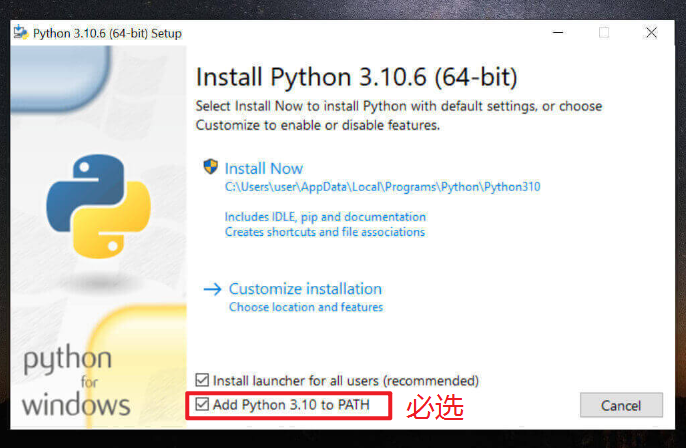
截至2023年2月21日,webui推荐下载Python 3.10.6
Python 3.10.6下载链接
安装的时候确认要勾选 “Add Python to PATH”
版本控制工具【Git】(推荐)
通过上方链接,我们可以下载并安装各个平台山最新版的git
安装选项全部默认

使用Git下载Stable-Diffusion-Webui
1.在较大的硬盘新建一个空的文件夹专门用来安装SD 例如 F:\Repos
至少需要20G 推荐100G以上空间(为了下载后续的拓展内容)
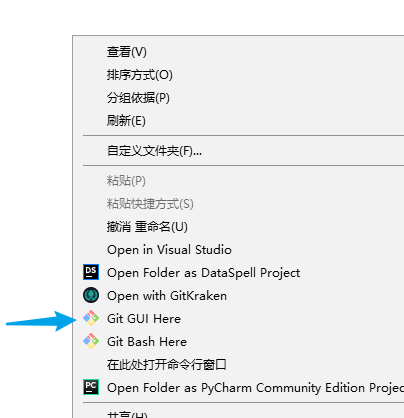
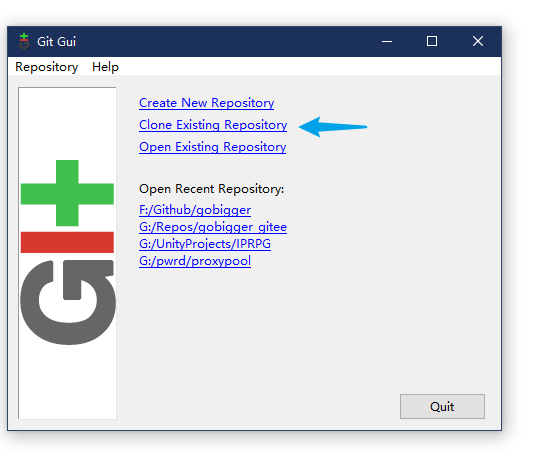
2.在任意文件夹位置 右键- Git GUI here | 然后选择Clone Existing Repository
Clone设置
先打开科技
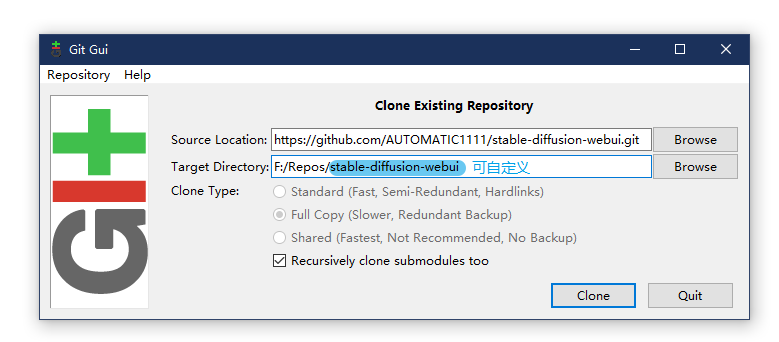
Source Location如下
https://github.com/AUTOMATIC1111/stable-diffusion-webui.git
Target Dictionary如下
若新建的文件夹为 F:/Repos, 则Target Dictionary为 F:/Repos/stable-diffusion-webui
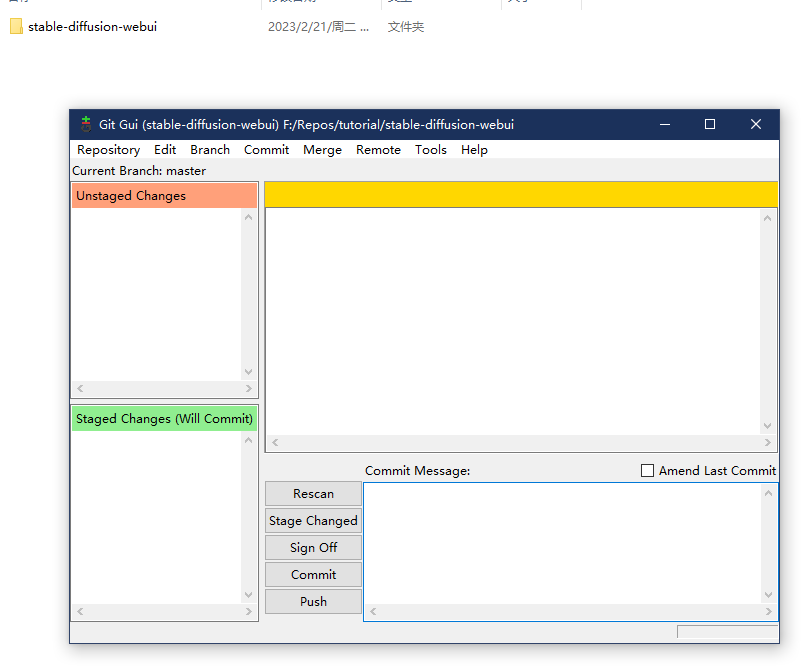
成功安装完的样子
修改一些参数
由于默认的Stable-Diffusion-Webui不是特别User-Friendly
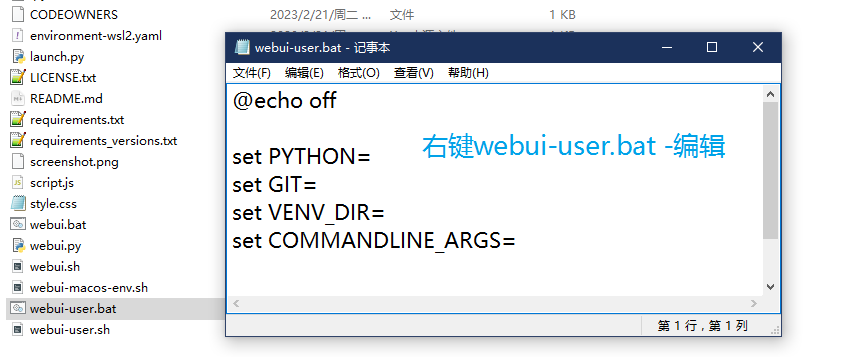
因此我们可以进行一些额外设置,右键webui-user.bat点击编辑
在最上方增加两行
git pull
pause

版本控制工具【GitHub Desktop】(也可以)
1.点击Clone Repo
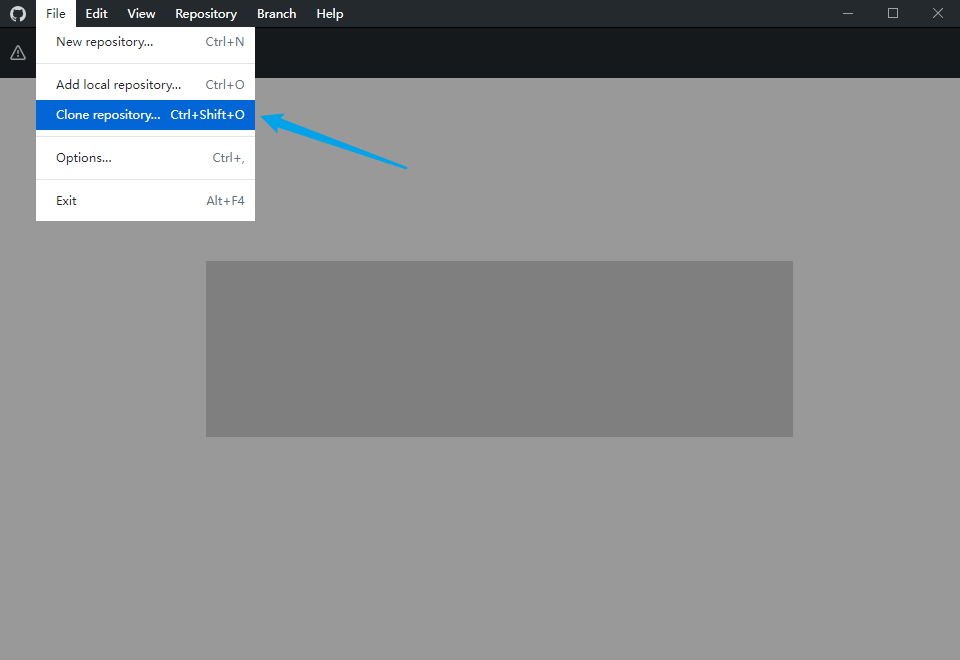
2.点击URL,粘贴入stable-diffusion-webui Github仓库链接,下方选择本地文件夹
若新建的文件夹为 F:/Repos, 则Target Dictionary为 F:/Repos/stable-diffusion-webui
点击Clone 开始下载

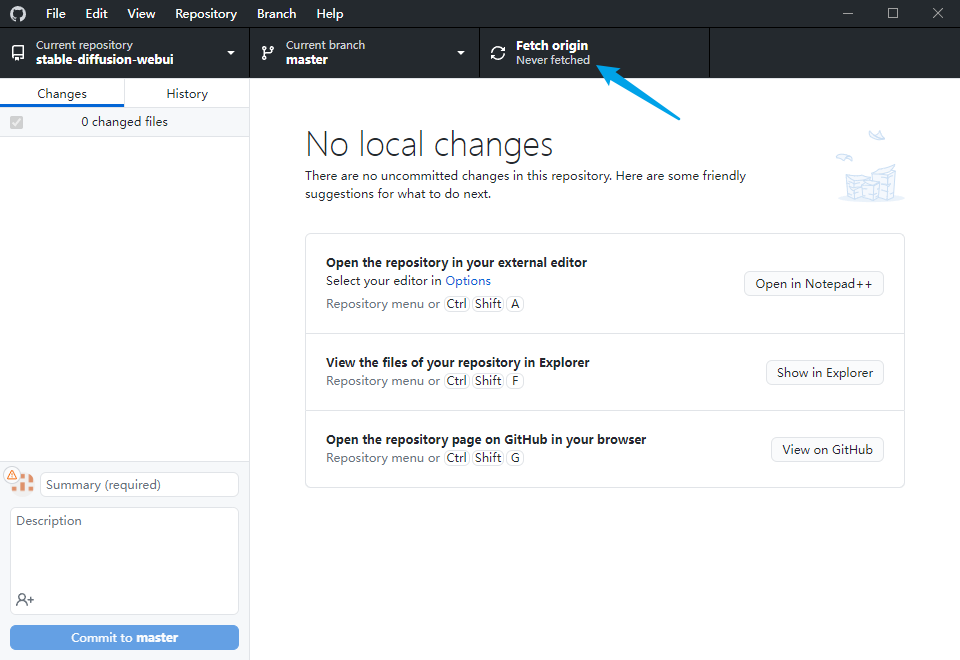
3.每次想要更新webui就点击fetch origin
修改下载源【Windows】
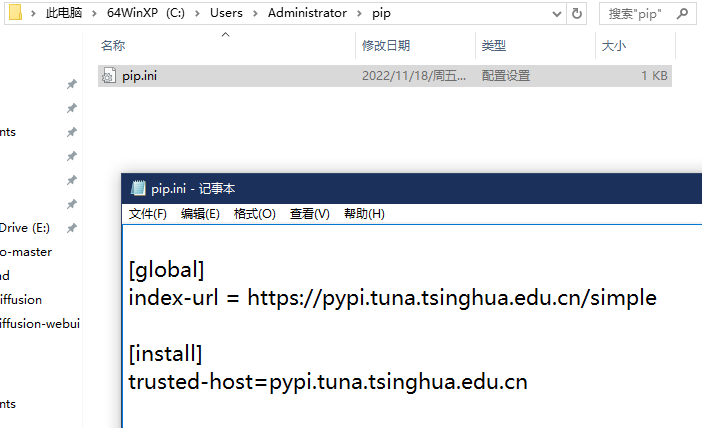
1.打开文件资源浏览器,进入当前用户文件夹,创建pip文件夹
例如:C:\Users\Administrator\pip
2.在pip内创建一个文本文件pip.txt,输入如下内容
[global]
index-url = https://pypi.tuna.tsinghua.edu.cn/simple
[install]
trusted-host=pypi.tuna.tsinghua.edu.cn
3.保存,关闭,重命名为pip.ini 点击确定 结果如下
修改下载源 【Mac】
终端:cd ~/
查看是否有 .pip 文件夹:ls -a
没有就新建一个文件夹:mkdir .pip
然后在.pip 文件夹内新建一个文件 touch pip.conf,
[global]
index-url = https://pypi.tuna.tsinghua.edu.cn/simple
[install]
trusted-host=pypi.tuna.tsinghua.edu.cn
运行stable-diffusion-webui
梯子不要开全局
这是我们只需要等待webui自行安装所有需要用到的文件即可
漫长等待。。。。。。
放置模型
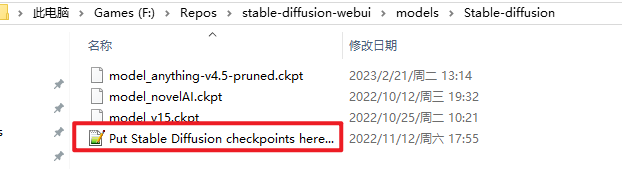
将下载好的ckpt文件放入webui文件夹内的指定位置
..\stable-diffusion-webui\models\Stable-diffusion
此处有一个文本文件作为标识
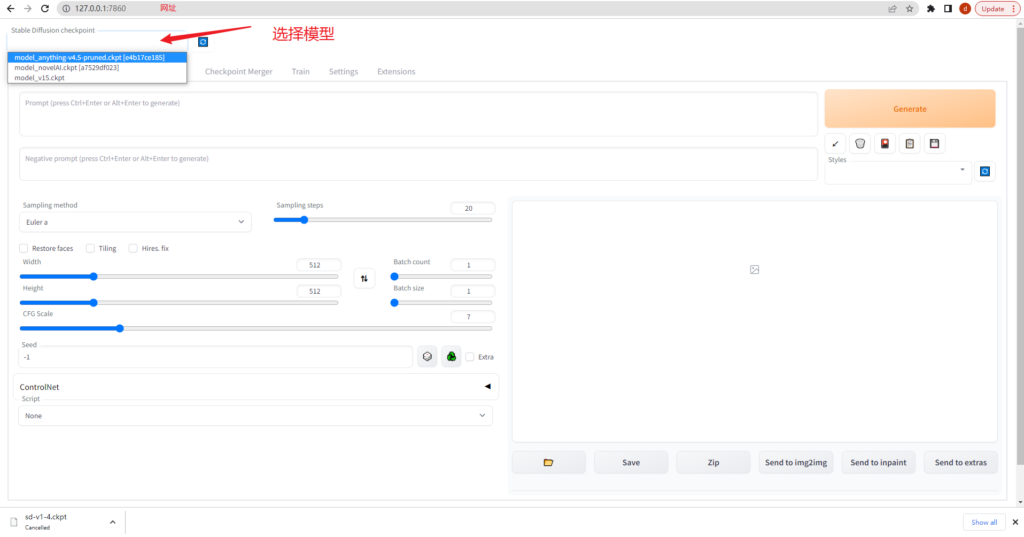
启动Webui网页
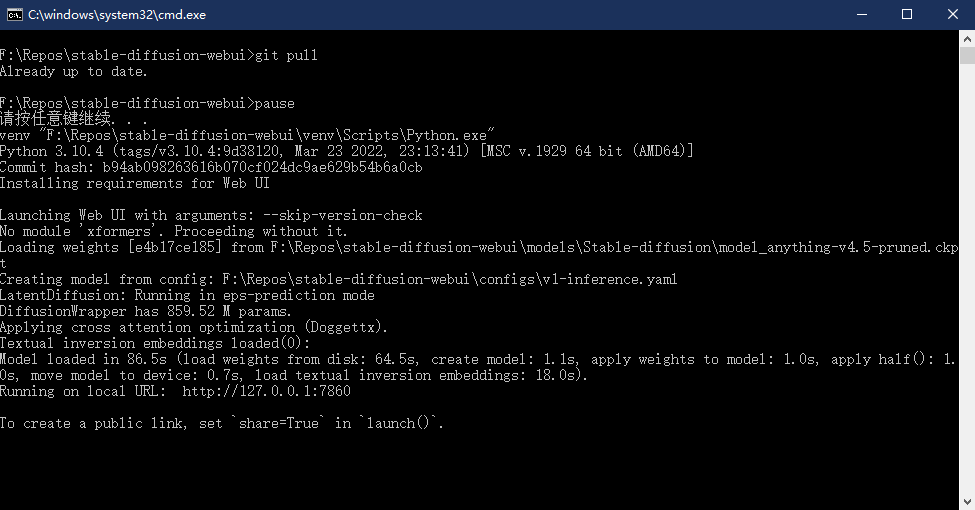
将cmd中的网页复制粘贴入浏览器即可使用,网页左上角加载下载好的模型,开始体验Stable Diffusion
打开webui.bat报错
GFPGAN报错
解决方案1:
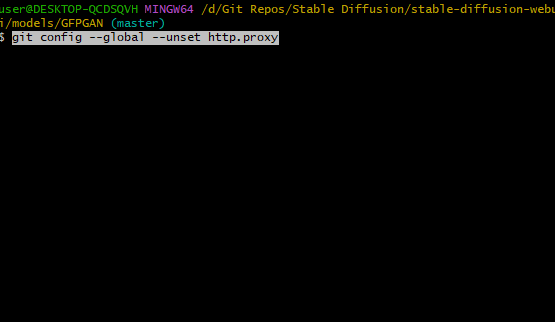
右键任意文件夹选择Git GUI Here
右键粘贴:git config –global –unset http.proxy
然后Enter
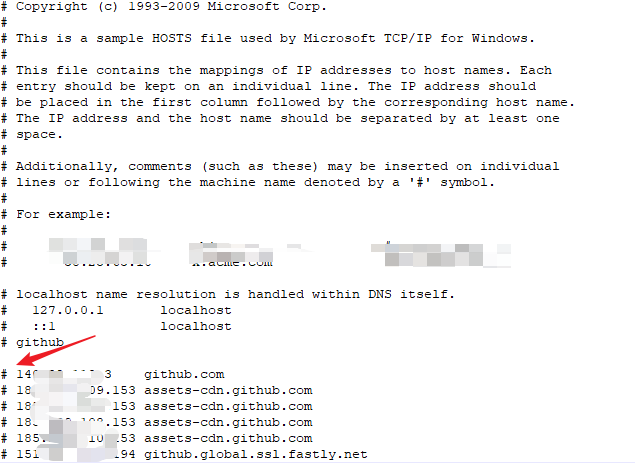
在系统盘Host文件夹找到hosts文件 例如:c:\windows\system32\drivers\etc
右键编辑,确保下方没有github有关内容,有的话可以用#注释掉
安装ControlNet
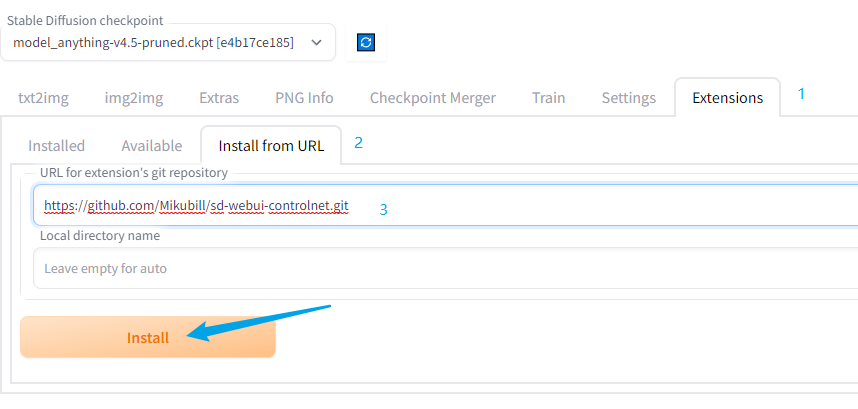
复制 https://github.com/Mikubill/sd-webui-controlnet.git
在Extensions——Install from URL——粘贴 下面一行空着——点击Install
下载想要的ControlNet模型
置入..\extensions\sd-webui-controlnet\models文件夹内
模型来源: https://huggingface.co/lllyasviel/ControlNet/tree/main/models
使用Lora模型
lora(low-rating adaption)模型是一种较小型的模型,通常只需要小于100张图片训练,并且体积只有100mb以下,可以使用多个Lora模型与任意基础模型进行组合
Lora模型下载
目前有一个比较好的Lora模型下载网站 civitai
(部分adult相关模型需要登录后才能找到)
Lora模型安装
Lora模型下载完后只要放到stable diffusion根目录此处即可
..\stable-diffusion-webui\models\Lora
Lora模型使用
1.点击此处按钮
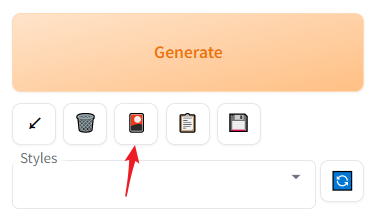
2.选择Lora模型,若没有出现防止进去的模型请点击Refresh
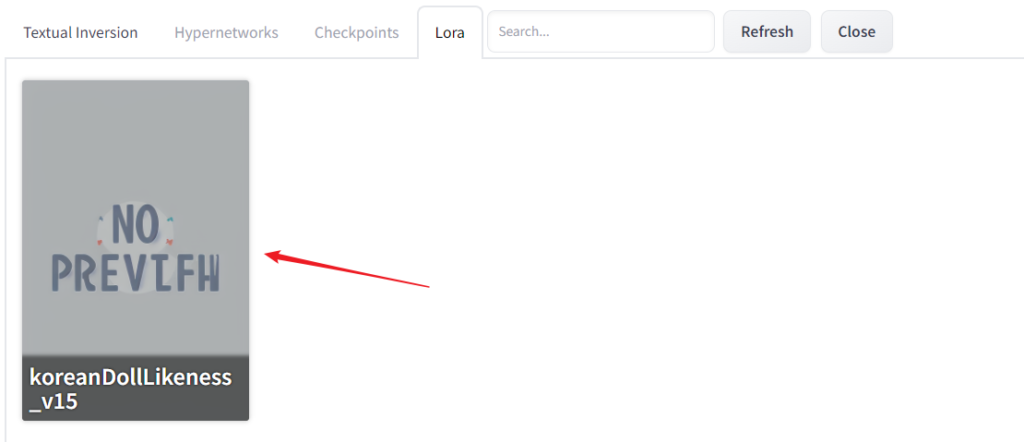
3.点击后会出现<XXXX>内部代表的是Lora名字
4.照常输入Prompt与Negative Prompt
例如:
Prompt:best quality , 4k, {virginal}, Beautiful girl, , korean, snow_mountain , night, pantypull, <lora:koreanDollLikeness_v15>, woman, profesional_light
Negative prompt: sketches, (worst quality:2), (low quality:2), (normal quality:2), lowres, normal quality, ((monochrome)), ((grayscale)), skin spots, acnes, skin blemishes, age spot,(tennis racket,holding),(squatting),skindentation, wrinkled skin,(all fours), (shaded face:1.2),(upside-down), (grin),rope,moon,covered nipples, missing legs,extra legs, mutated hands, fused fingers, (too many fingers), (long neck:1.3),(hat),from behind, watermark,nail polish,topless,multiple penises, multiple hands, multiple testicles, worst quality, (low quality:1.4), lowres, bad anatomy, bad hands, text, error, missing fingers, extra digit, fewer digits, cropped, worst quality, low quality, normal quality, jpeg artifacts, signature, watermark, username, blurry
ControlNet使用方法
给一张图->生成ControlNet->新图
我们可以根据已有的图片自动生成ControlNet,并根据生成完的Controlnet作为引导生成新图
1.在txt2img中选择ControlNet

2.打勾Enable,Preprocessor与Model要选择一致
3.输入Prompt生成
从自己的ControlNet中生成新图
勾上Enable,Preprocessor选为空,Model选择对应模型
